Continuité spatiale
Une scène paraît plus convaincante lorsque les surfaces, les objets et l’éclairage environnants restent compréhensibles à mesure que le point de vue change.
Utilisez une image luma ai comme point de départ visuel.Guide des scènes interactives
Les scènes interactives Luma AI associent vidéo générée, contexte spatial et exploration guidée pour créer un format visuel plus immersif. Cette page explique cette fonctionnalité sans la traiter comme un export vidéo classique.
Tester le workflow créatif01 / Workflow
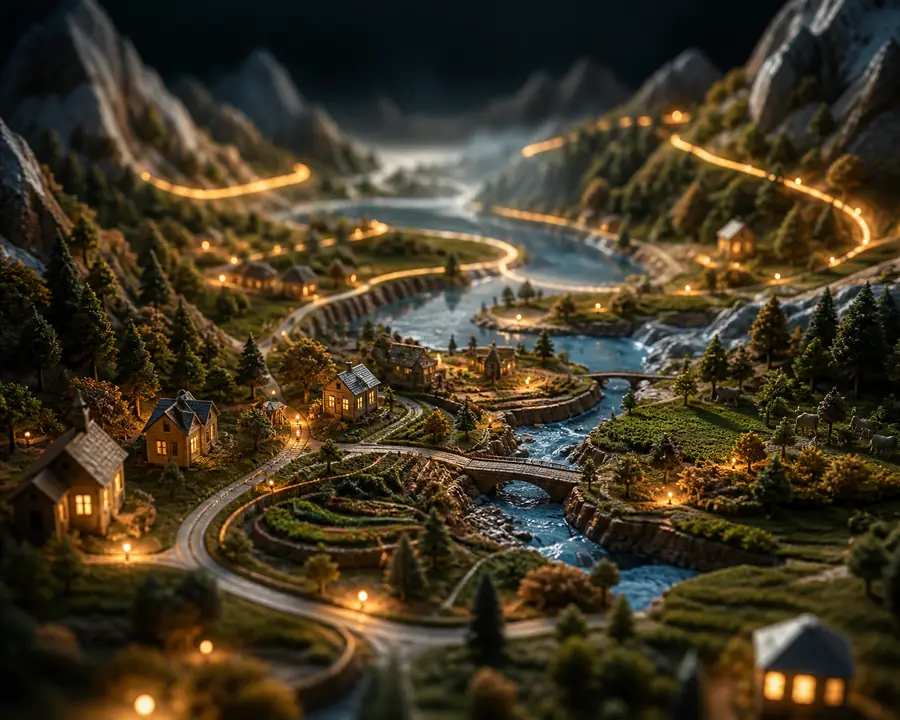
Transformez une idée visuelle en un moment navigable : définissez la scène, générez un résultat cohérent sur le plan spatial, puis donnez aux spectateurs une raison de regarder autour d’eux plutôt que de simplement observer depuis un angle fixe.
Commencez par le sujet, le décor, l’éclairage, l’intention de la caméra et le type de mouvement que le spectateur doit remarquer.
Affinez la composition et le mouvement jusqu’à ce que le monde généré serve l’histoire au lieu de la détourner.
Présentez le résultat comme une expérience offrant une profondeur visuelle, une orientation claire et un parcours délibéré à travers la scène.
02 / Mécanismes
La distinction utile ne se résume pas à « vidéo ou image ». Les scènes interactives fonctionnent en combinant génération visuelle, repères spatiaux et point d’attention contrôlé par le spectateur.
Une scène paraît plus convaincante lorsque les surfaces, les objets et l’éclairage environnants restent compréhensibles à mesure que le point de vue change.
Utilisez une image luma ai comme point de départ visuel.Le mouvement donne au spectateur une raison de poursuivre l’exploration, qu’il s’agisse de mettre l’accent sur une révélation, une transition ou un changement d’échelle.
Comparez l’approche axée sur le mouvement à luma ray 3.Une présentation interactive peut rendre un produit, un lieu ou un concept plus facile à comprendre, car le spectateur contrôle l’endroit où il regarde ensuite.
Associez la planification de scènes à luma ai image références.Les scènes les plus fortes ont toujours une intention éditoriale : chaque angle, objet et transition doit contribuer à un message clair.
Construisez un mouvement cinématographique autour de concepts luma ray 3 .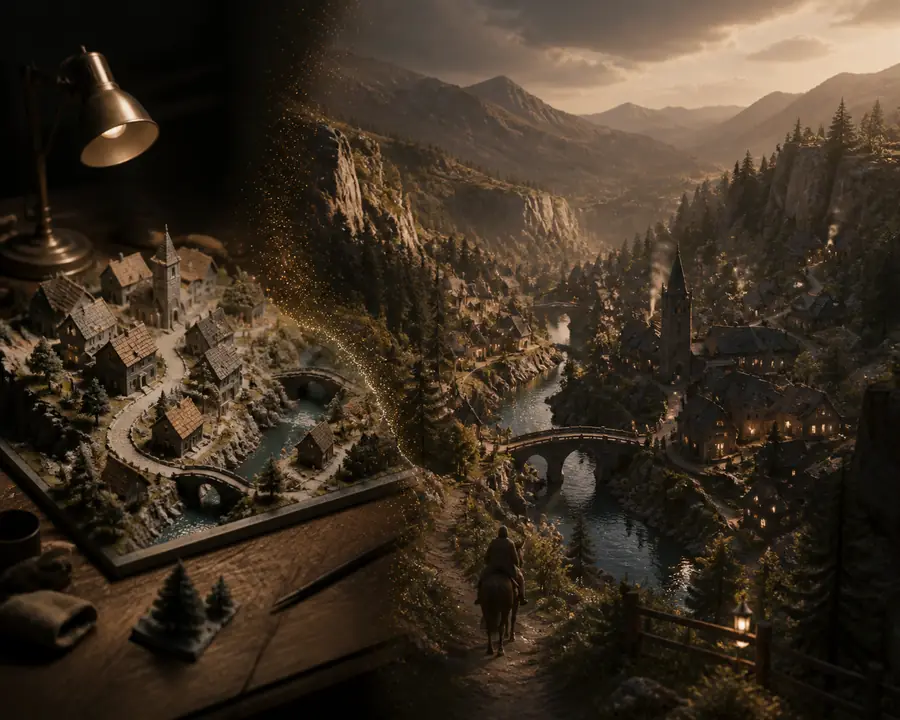
03 / Planification
Un flux de travail pratique avec Luma Labs consiste à garder la première version ciblée. Choisissez un environnement, une action visuelle et une question du spectateur avant d’ajouter de la complexité.
Commencez par rédiger un brief de scène concis plutôt qu’un paragraphe d’adjectifs disparates. Produisez ensuite un petit ensemble de variantes et comparez-les en fonction de la continuité, de la logique de caméra et du point focal visuel. Sélectionnez alors une direction et peaufinez uniquement les éléments qui influencent le parcours du spectateur. Enfin, publiez ou exportez la scène avec une brève explication afin que le public comprenne quoi explorer.
Pour accélérer la transmission, regroupez le prompt, l’image de référence, la variante choisie et la note de révision. Le flux de travail est ainsi plus facile à reproduire pour une campagne, un module pédagogique ou une présentation de produit.
04 / Limites
La présentation interactive est utile, mais elle ne supprime pas les difficultés inhérentes aux médias génératifs. Intégrez ces contraintes au plan de production.
La structure fine, le texte, les reflets et les objets répétés peuvent changer lorsque le point de vue ou le mouvement évolue.
Solution : simplifiez le décor et utilisez des images de référence pour les détails critiques.
Il ne faut pas supposer qu’une scène générée fournit des maillages modifiables, des rigs prêts pour la production ou des contrôles précis des objets.
Solution : passez à un pipeline 3D dédié lorsque le contrôle exact des éléments est important.
Plus de liberté n’est pas toujours préférable ; les spectateurs peuvent manquer l’histoire souhaitée si chaque direction semble avoir la même importance.
Solution : utilisez des repères visuels et une courte séquence guidée.
Des prompts vagues rendent plus difficile la préservation de l’identité du sujet, de l’éclairage, de l’échelle et d’une idée cohérente de la caméra.
Solution : précisez séparément l’environnement, le rendu de l’objectif, le mouvement et le sujet principal.
05 / Poursuivre l’exploration
06 / Comparaison
| Attribut | Scène interactive | Vidéo fixe |
|---|---|---|
| Point de vue du spectateur | Explorable | Fixe |
| Contexte spatial | Au cœur de l’expérience | Suggéré par le cadrage |
| Idéal pour | Découverte et orientation | Narration linéaire |
| Révision ciblée | Continuité et repères de la scène | Rythme et points de montage |
| Contrôle de la production | Moins précis | Plus prévisible |
| Comportement de l’audience | Exploration active | Visionnage passif |
07 / Questions
Ce sont des environnements visuels générés conçus pour offrir à l’audience davantage de contexte spatial et plus de contrôle sur la direction de son attention qu’un clip 2D standard.
Non. Elles peuvent prendre en charge l’exploration, mais ne sont pas automatiquement des jeux, des simulations ou des mondes 3D entièrement modifiables avec des règles et des systèmes de jeu.
Décrivez le décor, le sujet, l’éclairage, le comportement de la caméra, le mouvement souhaité et la priorité visuelle. Un brief ciblé donne généralement de meilleurs résultats qu’une longue liste de styles sans rapport.
Choisissez une vidéo fixe lorsque le timing, la narration, la composition exacte ou une séquence étroitement contrôlée comptent davantage que l’exploration guidée par le spectateur.