Guia da plataforma

Luma Labs online: explicado para criar vídeos mais rapidamente

Luma Labs online é a interface baseada no navegador para transformar uma ideia curta, uma imagem ou uma orientação de cena em um vídeo gerado por IA. Em vez de começar montando uma linha do tempo de edição tradicional, você começa com a intenção, analisa um resultado visual e refina as partes que importam.

Atributo Espaço de trabalho online Fluxo de trabalho tradicional
Ponto de partida Prompt ou imagem de referência Geralmente requer material filmado
Tarefa principal Gerar e iterar cenas Editar material capturado
Acesso pelo navegador Desenvolvido para uso online Geralmente depende de software instalado
Feedback visual Visualizar variações rapidamente Revisar edições em uma linha do tempo
Direção da câmera Descrever movimento e enquadramento Capturar ou criar keyframes manualmente
Mais adequado para Conceitos, clipes para redes sociais, storyboards Montagem editorial final

01 / Mecanismo

Três maneiras de o espaço de trabalho transformar intenção em movimento

Direção por prompt

Descreva o assunto, o ambiente, o movimento da câmera, a iluminação e o clima em linguagem simples. Um prompt conciso fornece ao sistema um briefing visual para interpretar, em vez de uma lista de comandos de edição.

Experimente criar um vídeo por prompt

Continuidade de imagem para vídeo

Use uma imagem estática como âncora visual quando um personagem, produto, composição ou direção de arte precisar continuar reconhecível enquanto a cena ganha movimento.

Explore a animação de imagens

Iteração criativa rápida

Gere uma direção útil, examine a prévia e ajuste uma variável por vez. Isso torna o processo online mais adequado à exploração do que tentar aperfeiçoar cada palavra antes do primeiro resultado.

Comece uma iteração criativa

Pensamento orientado pela cena

Parta de um momento que precisa existir na tela: uma revelação, uma rotação de produto, um movimento de paisagem ou uma transição. O resultado pode se tornar uma referência de storyboard ou um clipe curto finalizado.

Crie um conceito de cena

02 / Verificação visual

De uma direção estática a uma prévia em movimento

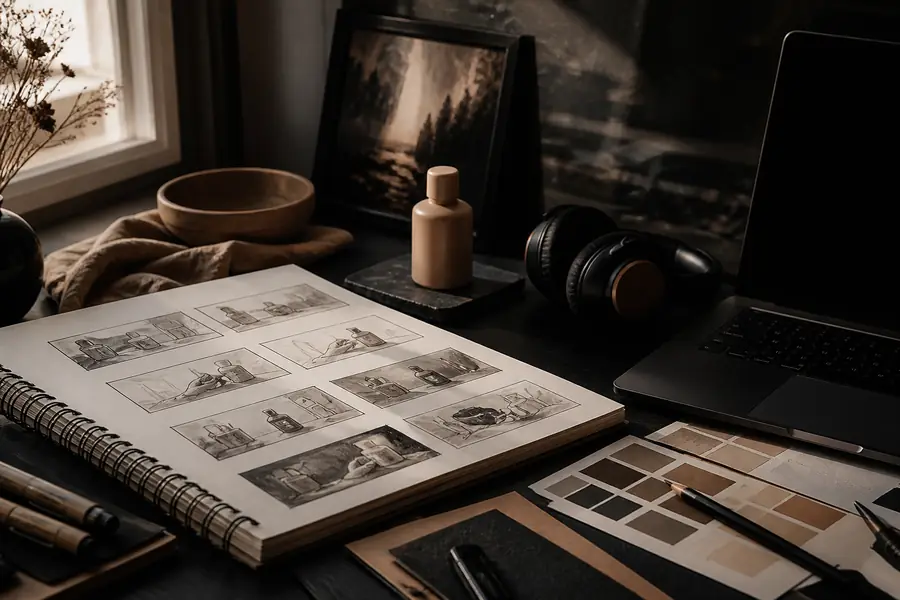
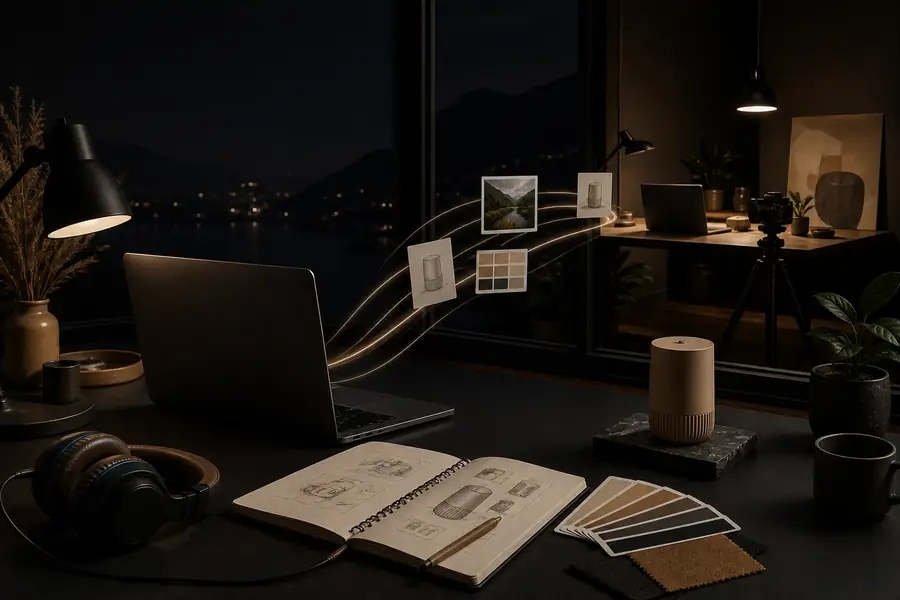
Visualização do espaço de trabalho para desenvolver uma ideia de vídeo com IA
Antes — uma direção visual à espera de movimento
Prévia de uma cena de vídeo cinematográfica gerada
Depois — uma cena em movimento pronta para análise

A mudança importante não é simplesmente imagem versus vídeo. É a capacidade de testar o ritmo, a energia da câmera e a atmosfera antes de se comprometer com um fluxo de produção maior.

03 / Limites

Limites e aspectos a entender antes de começar

Continuidade em formatos longos

Clipes curtos gerados podem não preservar o mesmo personagem, figurino ou geografia ao longo de uma sequência extensa sem um planejamento cuidadoso.

Alternativa: crie uma lista de planos e use material de referência consistente para cada cena conectada.

Texto exato e logotipos

Textos pequenos, cópia de embalagem e marcas de identidade precisas podem mudar ou perder definição durante a geração.

Solução alternativa: adicione a tipografia e os elementos de identidade essenciais durante uma edição posterior.

Edição detalhada

Um gerador online não substitui a composição com precisão de quadro, a mixagem de áudio ou uma linha do tempo editorial completa.

Solução alternativa: trate o clipe gerado como material de origem e finalize-o no seu editor preferido.

Prompts ambíguos

Instruções vagas podem produzir resultados atraentes, mas inconsistentes, porque o sistema precisa inventar decisões visuais que não foram especificadas.

Solução alternativa: especifique o assunto, a ação, a sensação da lente, o movimento da câmera, o ambiente e a iluminação.
04 / Fluxo de trabalho

Passo a passo: um fluxo prático para começar online

  1. Escreva o briefing visual

    Descreva primeiro o que está visível e, em seguida, adicione a ação e o comportamento da câmera. “Um trem vermelho passa por uma cidade costeira chuvosa, plano de acompanhamento lento” é mais útil do que “faça algo cinematográfico”.

  2. Escolha a âncora mais forte

    Comece com texto para uma exploração aberta ou forneça uma imagem quando a composição, a identidade do assunto ou a aparência do produto exigirem um ponto de partida mais definido.

  3. Revise e refine

    Compare a prévia com a intenção original. Altere um ou dois detalhes por vez para identificar qual instrução melhorou o resultado.

  4. Exporte para a próxima etapa

    Use o clipe selecionado como entrega para um formato curto ou como bloco de construção para edição, som, legendas e tratamento final de cor.

05 / Preparação

Perguntas e requisitos para usar o Luma Labs online

  • Uma ideia clara sobre o assunto, a ação e o cenário
  • Uma conexão estável com a internet e um navegador moderno
  • Uma imagem de referência quando a composição ou a identidade forem importantes
  • Uma lista curta de planos para cenas conectadas
  • Um aplicativo de edição para legendas, som ou finalização precisa
O que significa “Luma Labs online”?

Isso se refere ao uso do Luma Labs por meio de seu espaço de trabalho criativo baseado na web, onde você pode inserir instruções, fornecer referências visuais, revisar prévias geradas e desenvolver conceitos de vídeos curtos online.

O Luma Labs online é gratuito?

O acesso e as opções de geração disponíveis podem mudar com o tempo. Consulte a experiência atual do espaço de trabalho para verificar os limites e recursos associados à sua modalidade antes de planejar um lote maior de trabalho.

Iniciantes podem usar o fluxo de trabalho online?

Sim. O ciclo básico é acessível: descreva uma cena, analise o resultado e refine a instrução. Em geral, resultados melhores vêm de uma linguagem visual mais clara, e não de conhecimentos técnicos de edição.

É um editor de vídeo online?

É melhor entendê-lo como uma interface de geração e exploração de vídeos com IA. Para cortes detalhados, áudio, tipografia e controle em nível de quadro, transfira o resultado selecionado para um editor dedicado.